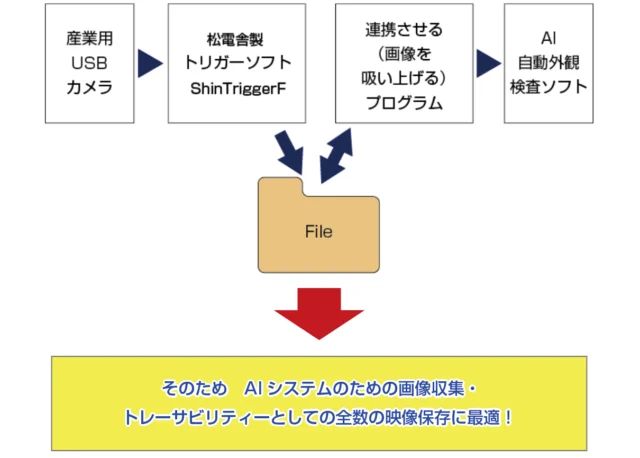
トリガー信号で静止画撮影!
~トリガー信号で静止画撮影~
松電舎の産業用USBカメラ、GigEカメラで外部トリガー信号で静止画を保存したいなら
下記ソフトがおススメです!
このソフトはPLC(シーケンサー)などからのトリガー信号をカメラに入力するだけで
パソコンに静止画を保存できます。
またモニター上にはその静止画像が次のトリガーが入るまで表示されたままとなります。
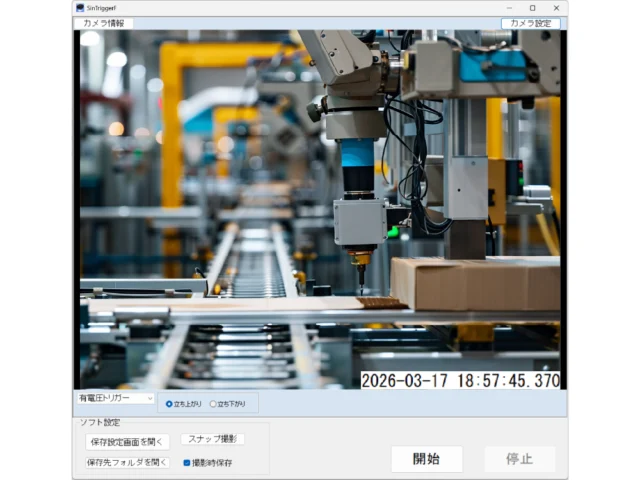
したがって、次のトリガーが入力されるまで、画面を見て、検査するのにも便利です。
<このソフトでできること>
●カメラのシャッターを切るようにトリガー信号で静止画保存/一時停止します。
●位置合わせ、ピント合わせはライブ表示中にできます。
●弊社CS(USBカメラ)シリーズ、EG(GigEカメラ)シリーズ専用のソフトウェアです。
※他社様製含めその他カメラでは動作しません。
<ご注意>
トリガー信号の間隔の最小時間は、パソコンスペックなどの諸条件によって異なります。
~さらにパソコン1台で複数台カメラ対応モデル~
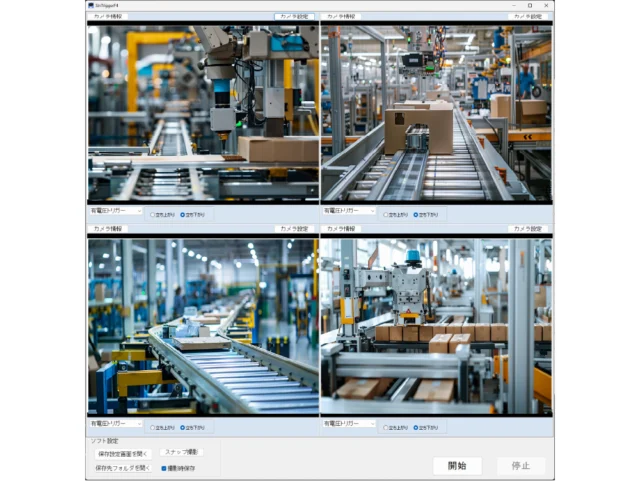
1PCに複数台カメラ多画面表示ができるソフトです。
最大で4台までのカメラを接続できます。
複数台カメラ用トリガー撮影ソフトウェア ShinTriggerF4
●ShinTriggerF4で4カメラの表示画面
※4台を超えるカメラ接続をご希望の場合はお問い合わせください。
下記は1台のパソコンに産業用カメラ16台接続を実験してみました。
詳細はこちらから。
弊社なんでも辞典サイトが開きます。
『パソコン1台に産業用カメラは何台まで接続できる?』
https://www.shodensha-inc.co.jp/solution/how-many-cameras-for-one-pc/
<このソフトのできること>
●カメラのシャッターを切るようにトリガー信号で静止画保存/一時停止します。
●位置合わせ、ピント合わせはライブ表示中にできます。
●弊社CS(USBカメラ)シリーズ、EG(GigEカメラ)シリーズ専用のソフトウェアです。
※他社様製含めその他カメラでは動作しません。
~活用事例~
●AI等、他システムのための映像の収集に最適
●トレーサビリティーとしての全数の画像保存に最適