CS/EGシリーズカメラを使用される場合、
カメラの設置条件により希望の向きとは逆向きに映像が出力されてしまう場合、
設定により正しい向きに映像を出力できます。
①開発者向けビュワーソフト VisionEye を起動
VisionEyeはCS/EGシリーズのカメラドライバーと一緒にインストールされます。

②カメラを接続
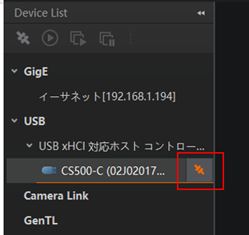
PCがカメラを認識しているとVisionEyeの左側のDevice Listに該当カメラが表示されますので
画面赤枠内のコネクトマークをクリックしカメラを選択します。

③カメラ設定の変更
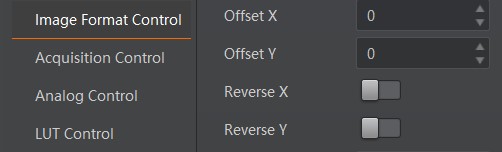
・画面右のImage Format Control内の’Reverse X’ ’Reverse Y’をともにONにします。
※Live表示中は操作できないため映像を停止した状態で設定してください。
項目自体が表示されていない場合は右上のUser LevelをGuruに変更してください。
また高解像度のカメラなどは非対応の機種もあります。

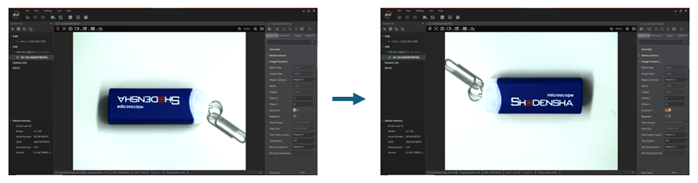
Live表示することで映像が180°回転した映像が出力されます。

④カメラ設定の保存
下記設定を行うことで次回立ち上げ時も設定が保存され、毎回の設定が不要です。
・User Set Controlのタブを開く
・User Set SelectorでUser Set 1を選択
・User Set SaveのExecuteをクリック
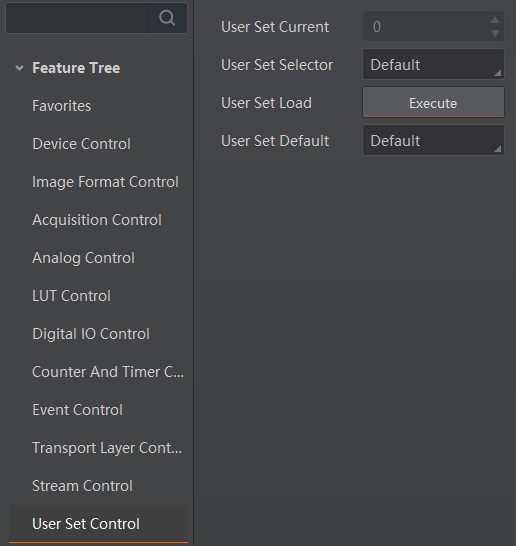

●回転以外の露光時間やGain、WBなどすべての設定が保存されます。
●初期設定に戻したい場合はUser Set Selectorでdefaultを選択してください。
●User Set 1に保存されたカメラ設定はCSシリーズカメラ/マイクロスコープに
弊社標準付属ビュワーソフト’MFShip’などDirectShow対応の
ソフトウェアを使用の際に反映されます。



