トップページニュース&トピックス

被写界深度について

2011 年 6 月 20 日

マイクロスコープなどで被写界深度という言葉がよく出てきます。

被写界深度とは、ピントがあっているように見える被写体側の距離の範囲のことです。

但し、レンズにおいては、一つの設定で厳密にな意味でピントがあっているのは

一点です。一つの平面上にしかありません。

あくまで、一定の許容量を認めることでその前後にも十分に像をむすんでいるといえる範囲が

あります。その範囲を被写界深度といいます。

厳密にピントのあっている点から徐々にピントはずれていきますから、この許容量は

主観的な数字で客観性はありません。

被写界深度は絞りを絞り込む程深くなります。倍率が高くなる程浅くなります。

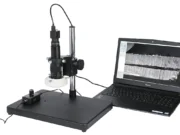
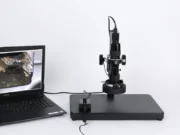
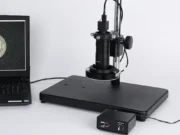
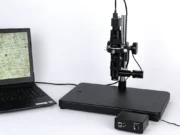
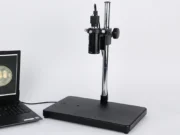
弊社のUSBマイクロスコープ SGシリーズには絞りがありますので

SG200PCを最大倍率60倍程度にして実験をしました。

下写真のように対象物を45度にかたむけて撮影しました。

絞り開放を開放にした場合と、絞った時の2枚の写真を撮影します。

対象物は基板のICです。

今度は絞りは最大に絞った時の画像です。

今度は0.2mm刻みのガラススケールで比べて見ましょう。

勿論、上の写真が絞りを開放にした時で、下が絞りを絞った時です。

絞った方が被写界深度が深くなることがわかると思います。

絞り付きのレンズを使う場合、絞りを絞ると暗くなるので、取り付けている照明の明るさ、絞りを

バランスよく使うことが大事だと思います。

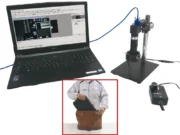
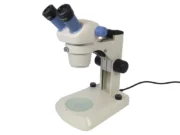
マイクロスコープの測長システム
2011 年 6 月 16 日

マイクロスコープや実体顕微鏡に高機能計測ソフトを

追加して測定システムをつくりことができます。

この時、精度や分解能はどのように考えたらいいのでしょうか?


画面上でソフトウエアを使って測定するシステムは

測定器ではないので保証精度はございません。


測定器の場合は基準となる絶対値があるのですが、

このシステムの場合は全てが相対値となります。


1.校正に使用するスケールの精度、

2.校正の方法(校正エリアや広さ)

3.設定したレンズの倍率、視野 

4.照明、モニタの解像度  

5.対象物の形状(凹凸) 等で変わってしまいます。


残念ながらお客様の使用条件で御確認いただくしかありません。


仮に視野を 30mmX24mmに設定、解像度1600X1200のモニタを使用すると

30mm/1600dot=0.02mm/dot となり

1ドット当たり0.02mmとなります。(長手方向)

これが、この使用条件での分解能となります。

計算上は同じドットを測定者が繰返し、クリックできるのであれば±0.02mmとなります。


但し、ここに測定エッジをどこまで正確にクリックできるかの測定者の技量以外に

照明や、測定物の凹凸も関わってきます。(見え方の繰返し精度)


はやり、デモ機等でお客様に実際に使っていただくのいが一番かと思います。

どうしても、保証精度を確定したい場合は、絶対値のわかる測定器を介在させる方法があります。

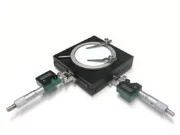
例えば下記写真のようにXYテーブルをとりつけます。

ソフトではクロスライン等の基準線だけを

表示させ、実際の測定は画面をみながら、マイクロメーターを動かして

測定すれば、マイクロメータが絶対値となり、精度もこれに依存します。

(投影機に近い使い方です。)

顕微鏡用カメラの視野

2011 年 5 月 30 日

顕微鏡用USBカメラや顕微鏡用ビデオカメラを使う場合、

実際に顕微鏡の接眼レンズから覗いた時より大きく写ります。

それは、顕微鏡の視野が丸くて、カメラの視野が長方形(4:3)で

ある為です。

接眼レンズを介して目で見ると下記のように見えます。

同じ顕微鏡に顕微鏡用カメラを接続すると下記のような映像になります。

顕微鏡用写真を撮影する場合、4隅に影(ケラレ)は入ることを

嫌われる場合が多く、影(ケラレ)が入らないようにする為には

下記写真のようにトリミングしなければなりません。

さらに、製造する場合はカメラの素子位置のずれ等のバラつきもあるので

ぎりぎりにトリミングすることが難しく、トリミングしています。

写真は1mm刻みのスケールです。具体的に実視野は直径9mmの

丸い視野の場合、カメラは視野は6X4mmの四角になります。

ケラレが入ってもいいという場合は、別途ご相談ください。

———————————-
Optical Products
マイクロスコープの松電舎
大阪市北区中崎西1-10-9-アインズビル
———————————-

工業用USBカメラ

2011 年 5 月 20 日

松電舎の工業用USBカメラはDirectShow対応のカメラです。

DirectShowはマイクロソフト社によるメディアファイルまたはストリームに対する

様々な操作を行なうマルチメディアフレームワークとAPIです。

多数のプログラミング言語で共通のインターフェースを公開し、拡張性の

高いものとなっています。

アプリケーションソフトを開発する為のソフトウエア開発キット(SDK)は

マイクロソフト社が無料で公開しています。

これにはWindowsAPIを利用するために必要なヘッダファイル、ライブラリ、ツール、サンプルを

含んでいます。

Windows Vistaリリース前はMicrosoft Platform SDKという名称でしたが、

NET Framework SDKと統合してMicrosoft Windows SDKとなりました。

—————————————————–

ここまでは一般論です。簡単に言えば、ドライバーソフトさえあれば

アプリケーションソフトは比較的容易に開発できるということです。

弊社もドライバーソフトはボードメーカーから供給を受け、アプリケーションソフトは

自社開発しました。(MeasureとMeasurePro)

また、ドライバーさえ組み込まれていれば、

大体のアプリケーションが流用できます。

弊社が開発したアプリケーションソフトMeasure、MeasureProで動作するのは勿論、

弊社が米国から輸入しているVideotoolBoxやFocuseLockでもそのまま動きます。

マイクロソフト社が無償で配布しているVideoViewerソフト(Amcap)でも動きます。

(逆にAmcapで動作すればDirectShow対応のカメラということです。)


———————————-
Optical Products
マイクロスコープの松電舎
大阪市北区中崎西1-10-9-アインズビル
———————————-

顕微鏡カメラの取り付け

2011 年 5 月 19 日

顕微鏡用カメラを顕微鏡に取り付ける際、

1.接眼部に取り付ける場合と

2.カメラポート(3眼部)に取り付ける場合があります。

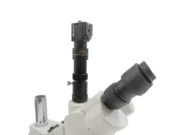
接眼部に取り付ける場合は下記写真のように問題なく取り付けができます。

接眼レンズ部

接眼レンズ部

ところがカメラポート(3眼部)に取り付ける場合は、

大きく分けてJIS鏡筒タイプとCマウントタイプがあります。

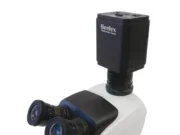
Cマウントはカメラのマウント部の規格で、顕微鏡側にレンズが

入っているため、顕微鏡用カメラでなく、通常のCマウントカメラを

取り付けます。(下記写真)

Cマウント

Cマウント


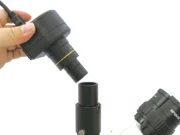
もう一つのJIS鏡筒は顕微鏡用カメラの取り付けが可能です。

(接眼部に取り付ける場合と同じ差し込み式になります。)

JIS鏡筒

JIS鏡筒

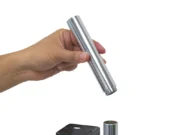
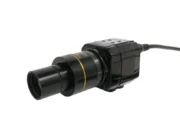
顕微鏡用カメラの先端レンズ(リレーレンズ)は取り外し可能ですので

取り外して、Cマウントにも取り付け可能です。

レンズの取り外し

レンズの取り外し

Cマウントにしか取り付けないのであれば、顕微鏡用カメラではなく、

Cマウントカメラを御購入いただいた方が安くなります。

CマウントにもJIS鏡筒にも接眼レンズ部にも取り付ける可能性があるのであれば

顕微鏡用カメラをおすすめします。

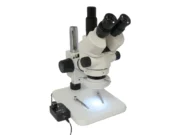
工業用カメラのシステム
2011 年 5 月 9 日

時々、お客様のご希望で商品のセレクトをしてシステムを組むことがあります。

この時、視野、動作距離からレンズは簡単に決まります。

以外に難しいのがそれ以外の部分です。


例えば、“動作距離1mで視野200mm角を24時間動画録画のシステム”と言われた場合、
35mmの固定焦点レンズに1/3インチ程度のカメラを組み合わせれば
ご希望の視野を確保できます。

選択枝が多いのはこの後です。
・どの程度のコマ数(フレーム速度)が必要か?
 USBカメラレベル10frame/s、ビデオカメラレベル30frame/s、ハイスピードカメラレベル
・記録方法は? PC、ビデオレコーダ、DVR 等

フレーム速度はどの程度細かく解析するかによって決まります。
但し、フレーム速度によっては、膨大なメモリ容量が必要となります。(PCでは一旦RAMに記録されるので
オーバーフローの可能性もあります。)
ハイスピードカメラに大容量記録機をつければ、一番いいのですが非常に高価になります。
(百数十万レベルです。高速で動く、チップマウンターなどの異常動作解析などで使っていただいております。)

一番低価格で汎用的は方法は
ビデオカメラに固定焦点35mmレンズを付けて、
ハードディスク内蔵デジタル録画機に接続する方法です。(防犯用に低価格で販売されています。)
これであれば、全て揃えても15万円程度です。(スタンドを除く)
ビデオカメラ
35mmレンズ(ES3514MC)

スタンドも選択枝があります。
真下を見る必要がなければ、写真用の三脚を用意すれば
低価格ですみます。(通常のデジカメも工業用カメラも同じサイズの
三脚穴があいています。)
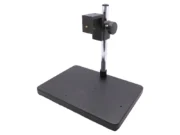
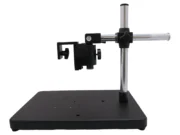
真下をみるのであれば、支柱のあるものと無いものがあります。

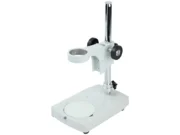
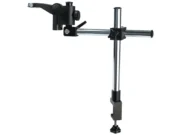
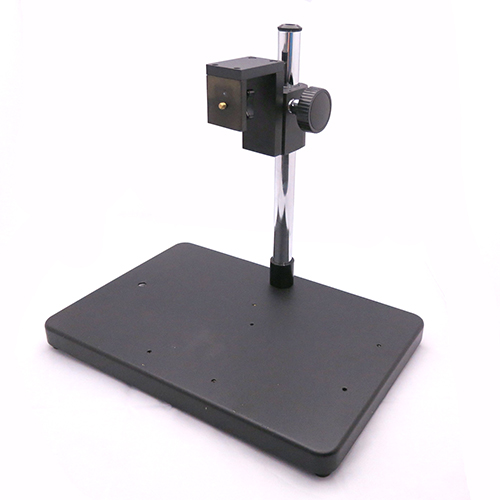
カメラスタンド(支柱付)

カメラスタンド(支柱付)

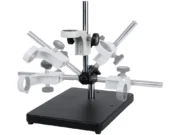
カメラスタンド(支柱無)

カメラスタンド(支柱無)

カメラスタンド(市販の三脚)

カメラスタンド(市販の三脚)

その他にも、用途によって色々なバリエーションが可能です。

マイクロスコープのダイナミックレンジ

2011 年 5 月 2 日

マイクロスコープ顕微鏡用カメラに使っているカメラ等の

仕様書を見るとダイナミックレンジという項目があります。

ダイナミックレンジとはなんでしょうか。

簡単にいえば“明るさ”の守備範囲です。

暗いところから明るいところまでどの位の範囲で

画像を再生できるかということです。

カメラの場合、あまり明るいと白つぶれ(白とび)しますし、

暗いと黒つぶれしてしまします。

下記の写真は外の景色と室内を同時に撮影しています。

白とび
白とび


黒つぶれ

黒つぶれ


明るさを外にあわすと室内が黒つぶれします。

室内にあわせると外が白とびします。

ダイナミックレンジが広いと両方を映像に捕らえることができます。

しかし、人間の目で見ると室内と室外の両方を認識できます。

これは人間の目のダイナミックレンジが広い為です。

人間の目は通常のカメラの数千倍のダイナミックレンジがあると

言われています。

では、カメラもダイナミックレンジが広ければいいかというと

一概にそうとも言えません。ダイナミックレンジの広いカメラで撮影した映像は

コントラストのはっきりしない、べたな映像になります。逆にダイナミックレンジの

狭いカメラだと、コントラストがはっきりした映像になり、実際に目でみた映像に

近く見えます。

結局、ダイナミックレンジと見た目のバランスが必要となります。

———————————-
Optical Products
マイクロスコープの松電舎
大阪市北区中崎西1-10-9-アインズビル
———————————-

騒音計 AR844

2011 年 4 月 27 日

騒音計がリニューアル発売されました。。 AR-844です。

AR844

AR844

いままでとおなじように3つの使い方ができます。

1.単独で測定(一番シンプルな使い方)

2.PCと接続して、リアルタイムに変化を確認、保存ができます。

こんな感じです。

PC接続

PC接続

そして三つ目、

3.単独で測定してそのデータを内部メモリーに保存。

勿論、そのデータはあとからPCで吸い上げることが出来ます。(データロガーといいます。)

今回のAR844の新しいところはここです。

以前のAR834もデータロガーの機能はありましたが、

サンプリング周期は1秒固定だった為、すぐにデータが一杯になってしまします。

内部メモリは4200データしか保存できません。1秒1データだと1時間10分で一杯です。

AR844はサンプリング周期を可変できます。例えば、サンプル周期を6秒に設定すると

7時間も測定できます。(PC無しで)。電池駆動ですので、電源も要らず、

野外での測定などに威力を発揮します。

サンプリング周期設定画面

サンプリング周期設定画面

———————————-
Optical Products
マイクロスコープの松電舎
大阪市北区中崎西1-10-9-アインズビル
———————————-

マイクロスコープ(モニタダイレクトタイプ)

2011 年 4 月 21 日

マイクロスコープ(モニタダイレクトタイプ)はビデオタイプ並みの

スムーズで滑らかな画面表示ができ、USBタイプ並みの解像度も

実現できる、マイクロスコープです。

最近のテレビモニタ(ブラウン管時代のものは接続できません。)や

PCモニタに接続するだけで、ソフトのインストール等は不要です。

但し、テレビモニタに接続する際は、モニタの設定は必要です。

このマイクロスコープをつなぐ場合はPCまたはRGBに設定してください。

設定がその他になっていると映像はでません。

PCモニタに接続する場合はデスクトップモニタに限ります。

ノートパソコンのモニタは利用できませ。

ノートパソコンによっては下記のようなD-subの映像端子がある場合もあります。

これは映像の出力端子ですので、接続しても映像は出ません。

その他にプロジェクタ等の映像機器にも直接接続出来ます。

———————————-
Optical Products
マイクロスコープの松電舎
大阪市北区中崎西1-10-9-アインズビル
———————————-

USBカメラのソフトインストール

2011 年 4 月 18 日

USBカメラUSBマイクロスコープのドライバーソフトを

インストールする際に、様々な設定、諸条件により、

インストールに必要なファイルの一部をPCが読み落とすことがあります。

その際は下記のようなメッセージが出て、不足のファイル名と入手先を聞いてきます。

この画面のOKをクリックすると下記のような画面になります。

参照ボタンをクリックして、もう1度ディスクドライブを選択します。

ディスクを選択した後、OKをクリックするとインストールの

続行画面に戻ります。

続行画面

続行画面

“完了”が表示されれば、これをクリックしてインストール

完了となります。

———————————-
Optical Products
マイクロスコープの松電舎
大阪市北区中崎西1-10-9-アインズビル
———————————-